Exporta tu historial de transacciones
En esta página
Cuándo exportar tus transacciones
- Compartir datos con tu contador o tenedor de libros
- Conciliar con QuickBooks u otra herramienta contable
- Preparar los 1099 para subcontratistas
- Revisar pagos de un trabajo o proveedor específico
Cómo exportar
-
Ve a Transactions en la barra lateral izquierda.

-
Usa el filtro de rango de fechas para seleccionar el período que necesitas (por ejemplo, Q1 2026, año completo 2025).
-
Opcionalmente filtra por tipo de transacción (entrante, saliente, tarjeta) o por proveedor/cliente.
-
Haz clic en Export → elige CSV (para hojas de cálculo).
-
El archivo se descarga en tu computadora.
¿Qué incluye la exportación?
Cada fila del CSV incluye:
- Fecha y hora de la transacción
- Descripción / nombre del comercio
- Monto (positivo = entrante, negativo = saliente)
- Tipo de transacción (ACH, tarjeta, wire, cheque)
- Estado (Completado, Pendiente, Fallido)
- Saldo acumulado (solo en exportaciones de cuenta de efectivo)
- Etiquetas / categorías de gastos (si etiquetaste las transacciones)
Consejo: Etiqueta tus transacciones de manera consistente durante el año — las etiquetas aparecen en la exportación CSV, lo que le facilita mucho a tu contador categorizar todo.
Exportar transacciones de tarjeta por separado
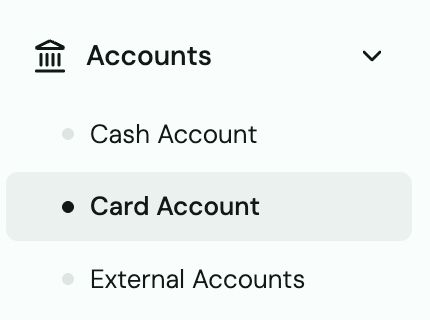
Las exportaciones de extractos de tarjeta son independientes de las exportaciones de cuenta de efectivo. Ve a Accounts → Card → Statements y descarga el PDF o CSV mensual de la actividad de tu tarjeta.