Recibos, Etiquetas de Gastos y Recordatorios de Recibos Faltantes
En esta página
Sube el recibo de una compra con tarjeta mediante un enlace por mensaje de texto o en la app, agrega etiquetas de gastos y envía recordatorios de recibos faltantes (Admins y Bookkeepers).
Subir un recibo de una compra con tarjeta
Método 1 — Enlace por mensaje de texto: después de una compra, el titular de la tarjeta recibe un mensaje de texto con un enlace para subir el recibo. Haz clic en el enlace y toma una foto del recibo.
Método 2 — En la app:
-
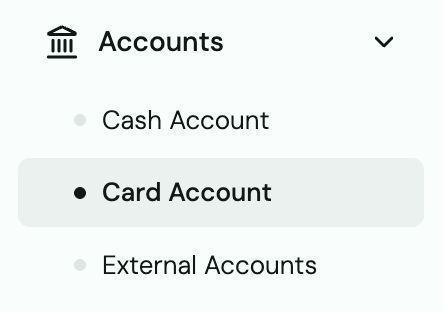
Ve a Accounts → Card.
-
Encuentra la transacción y tócala.
-
Toca Upload Receipt y selecciona una foto o archivo.
Agregar o editar etiquetas de gastos
-
Ve a Accounts → Card y selecciona una transacción.
-
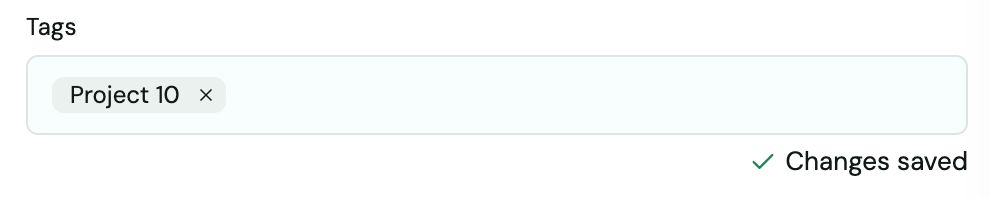
Toca Add Tag o la etiqueta existente para editarla.

-
Crea una nueva etiqueta o selecciona una existente (ej. "Proyecto 12", "Materiales", "Viajes").
Consejo: Las etiquetas se sincronizan automáticamente con QuickBooks Online — usa nombres de etiquetas consistentes para una conciliación más limpia.
Enviar recordatorios de recibos faltantes (Administradores/Contadores)
-
Ve a Accounts → Card.
-
Haz clic en Missing Receipts para ver todas las transacciones sin recibo.
-
Selecciona las transacciones y haz clic en Send Reminder.
-
Se envía un correo al titular de la tarjeta para que suba el recibo.