Integración de Truss + JobTread — Cuenta de Truss existente con QuickBooks Online
En esta página
Para clientes que ya usan QuickBooks Online con Truss y ahora también van a conectar JobTread para la facturación.
Así se ve la página de Integrations de JobTread; aquí es donde conectarás Truss (Settings → Integrations):
Cómo funcionan juntos Truss, JobTread y QBO
Este artículo es para clientes que actualmente usan QuickBooks Online (QBO) con Truss y ahora también van a conectar JobTread. Supone que ya tienes Truss conectado a QuickBooks Online y que funciona: las cuentas por pagar (bills) llegan a Truss y tu feed bancario se está conciliando. Si todavía no tienes esa conexión, configúrala primero; este artículo solo cubre cómo agregar JobTread encima de ella.
Antes de JobTread, todo pasaba por un solo camino: QBO → Truss, con QBO como fuente principal tanto de las cuentas por pagar como de las facturas. Una vez que conectas JobTread, ese camino se divide en dos:
Facturas (camino nuevo): JobTread → Truss. JobTread es ahora la fuente principal de las facturas; QBO queda fuera por completo de la facturación.
Cuentas por pagar (sin cambios): JobTread → QBO → Truss. QBO sigue participando en las cuentas por pagar; aquí no cambia nada.
⚠️ La única regla que cambia: la facturación pasa a JobTread
Una vez conectado JobTread, deja de crear o editar facturas en QBO; hazlo en JobTread. Las cuentas por pagar siguen funcionando exactamente igual que antes: créalas y edítalas en QBO.
La facturación automática de Truss desde QBO se desactiva
Si Truss importaba automáticamente las facturas desde QuickBooks Online, esa automatización se desactiva cuando conectas JobTread. Ahora las facturas vienen de JobTread; es el comportamiento esperado, no un error ni una configuración faltante.
Aunque JobTread ahora se encarga de la facturación, mantén activa tu conexión con QBO: sigue enviando tus cuentas por pagar a Truss, mantiene conciliado tu feed bancario entre QBO y Truss, y le indica a JobTread cómo se pagó cada cuenta por pagar (el método de pago regresa a través de QBO para que los registros de JobTread sean correctos).
Ahora las cuentas por pagar también se pueden crear directamente en JobTread, no solo en QBO; siguen el mismo camino, JobTread → QBO → Truss. Pero sin importar dónde empiece una cuenta por pagar, siempre debe pagarse desde tu cuenta de Truss, nunca directamente en QBO o JobTread. Pagar desde Truss hace que el estado del pago regrese automáticamente a JobTread a través de QBO; si la pagas en otro lugar, ese ciclo se rompe.
⚠️ Desactiva Automated Invoices
Si usas JobTread y QuickBooks Online, Automated Invoices debe estar en OFF. En Truss, ve a Settings → Integrations y asegúrate de que el interruptor Automated Invoices de la tarjeta de QuickBooks Online esté desactivado.
Conecta Truss dentro de JobTread
- Inicia sesión en JobTread como administrador.
- Ve a Settings → Integrations.
- Busca Truss en la lista y haz clic en Connect.
- Sigue las indicaciones para iniciar sesión y autorizar la conexión.
Se te pedirá que permitas que JobTread acceda a tu cuenta de Truss. Revisa los permisos y haz clic en Allow access.
Configura tu cuenta del General Ledger
Este es el paso que más se olvida, y es el más importante. Como usas QBO, configura el General Ledger tanto en Truss como en JobTread.
En Truss: ve a Settings → Integrations y verifica que tu cuenta de efectivo muestre Connected en Connected accounts. Registrar sus dos entradas de $0,01 en QBO es lo que la configura. Si dice Not connected, sigue Conectar QuickBooks Online con Truss.
En JobTread:
-
Ve a Settings → Integrations → QuickBooks Online (aparte de la conexión con Truss).
-
En Payment Accounts, configura tanto Deposit To Account como Withdraw From Account en Truss - Cash Account. Aquí es donde se configura el General Ledger en JobTread.
-
En Online Processors & Fees, activa Specify accounts to track online payments y luego configura Payment Processing Deposit To en Truss - Cash Account. Guarda los cambios.
Por qué es importante
La cuenta del GL vincula cada pago de cuenta por pagar con Truss e identifica el método de pago usado. Si te saltas este paso, esa información no llega automáticamente y tendrás que agregar manualmente el origen y el método de pago de cada pago de cuenta por pagar.
Desconecta Stripe y desactiva el botón Pay Now de QBO
⚠️ Importante
Si Stripe u otro procesador de pagos sigue conectado en JobTread, o si el botón "Pay now" propio de QuickBooks Online sigue activo, tus clientes podrían ver más de una opción de pago en su factura. Truss debe ser el único método de pago disponible.
En JobTread:
-
Ve a Settings → Integrations (o Settings → Payments, según tu versión de JobTread).
-
Busca Stripe o cualquier otro procesador de pagos conectado.
-
Desconéctalo para que Truss sea el único método de pago activo en las facturas.
Una vez que Truss sea el único método de pago, esto es lo que verán tus clientes en una factura de JobTread: la opción Truss seleccionada en Online Payment, con un solo botón Pay Now:
En QuickBooks Online: como QBO está conectado en esta configuración, confirma también que su botón "Pay now" integrado esté desactivado; de lo contrario, tus clientes podrían ver una opción de pago con la marca de Intuit junto a Truss.
-
En QuickBooks Online, haz clic en el ícono de engrane (arriba a la derecha) → Account and Settings.
-
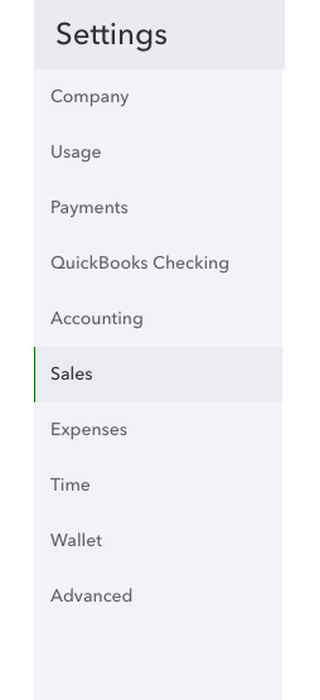
Haz clic en Sales en el menú de la izquierda.
-
Busca Invoice payments y haz clic en el ícono del lápiz.
-
Desactiva Accept Credit Cards y Accept ACH.
-
Haz clic en Save y luego en Done.
Qué pasa después (y por qué es normal)
⚠️ Comportamiento esperado, no un error
Una vez completada la conexión entre JobTread y Truss, las facturas en Truss que sigan abiertas o parcialmente pagadas del flujo anterior basado en QBO se cancelarán automáticamente. Es normal: JobTread pasa a ser la fuente principal de la facturación.
⚠️ Truss deja de crear facturas automáticamente desde QBO
La facturación automática de Truss, que antes importaba las facturas desde QuickBooks Online, se desactiva como parte de esta conexión. De ahora en adelante, las facturas solo llegan a través de JobTread. Si notas que las facturas de QBO ya no aparecen automáticamente, es lo esperado; no hay nada que corregir.
⚠️ Truss no importa automáticamente las facturas activas que ya existen en JobTread
Hacer la conexión no hace que Truss importe automáticamente las facturas que ya están Active en JobTread. Esas facturas son anteriores a la conexión, así que nunca se configuraron con la opción Truss Pay. Para cada factura que siga abierta o parcialmente pagada al momento de conectar, debes entrar a esa factura en JobTread y agregar Truss Pay como opción de pago. Hazlo en cada factura abierta o parcialmente pagada; es un paso de una sola vez. Una vez hecha la conexión entre JobTread y Truss, todas las facturas que se creen a partir de ese momento tienen Truss Pay activado automáticamente y no requieren configuración manual.
Las facturas llegan a Truss cuando alguien hace clic en Pay Now
Una factura de JobTread aparece en Truss después de que alguien hace clic en Pay Now, ya sea tu cliente o tú. Enviarla no basta por sí solo. Siempre llega con el nombre y los datos de tu cliente, sin importar quién haga clic.
A partir de aquí, tu flujo diario es sencillo: facturas en JobTread, cuentas por pagar en QBO, y Truss mantiene todo pagado y conciliado.
Una vez que una factura se sincroniza, aparece en Truss con un pequeño ícono de JobTread junto a su descripción; así sabes que la factura se originó en JobTread y no se creó directamente en Truss:
Solución de problemas comunes
"Creé una factura en JobTread, pero no la veo en Truss."
Las facturas aparecen en Truss cuando alguien hace clic en Pay Now en la factura de JobTread. Verifica que la factura se haya enviado desde JobTread, luego ábrela, haz clic en Pay Now (puedes hacerlo tú mismo) y actualiza Truss. No hay botón para volver a sincronizar. ¿Sigue sin aparecer? Contacta a soporte.
"Mis facturas abiertas desaparecieron justo después de conectar."
Es lo esperado: ocurre una sola vez, automáticamente, cuando JobTread pasa a ser la fuente principal de la facturación. Las facturas nuevas que crees en JobTread se sincronizarán correctamente con Truss de aquí en adelante.
"Las facturas que ya estaban abiertas en JobTread nunca aparecieron en Truss después de conectar."
Es lo esperado: la conexión no importa automáticamente las facturas que ya estaban Active en JobTread, y esas facturas se crearon antes de que Truss Pay existiera como opción. Entra a cada factura abierta o parcialmente pagada en JobTread y agrega Truss Pay como opción de pago. Es un paso de una sola vez, solo para las facturas existentes; todo lo que se cree después de la conexión tiene Truss Pay activado automáticamente.
"Un cliente pagó, pero no lo veo reflejado en Truss."
Confirma que el pago se hizo con el botón Pay de la factura de JobTread. Si después de unos minutos sigue sin aparecer, contacta a soporte con el número de factura.
"Creé una factura en QBO por error, ¿se sincronizará?"
No. Una vez conectado JobTread, QBO ya no forma parte del camino de las facturas. Elimina la factura en QBO y vuelve a crearla en JobTread.
"Mi cliente ve más de un botón Pay en su factura."
Stripe (u otro procesador de pagos) sigue conectado en JobTread junto con Truss. Ve a Settings → Integrations en JobTread y desconéctalo.
"Una factura en Truss no coincide con la de JobTread."
Probablemente la factura se editó en JobTread después de que el cliente ya había hecho clic en Pay y se había sincronizado con Truss. Revisa la versión más reciente en JobTread; si Truss sigue sin coincidir, contacta a soporte con el número de factura.
Preguntas frecuentes
¿Tengo que dejar de usar QuickBooks Online?
No. Mantén QBO conectado: sigue enviando tus cuentas por pagar a Truss y mantiene conciliado tu feed bancario. Lo único que cambia es la facturación, que ahora pasa por JobTread en lugar de QBO.
¿Qué pasó con la facturación automática de Truss desde QBO?
Se desactiva cuando conectas JobTread. Truss ya no importa facturas desde QuickBooks Online; JobTread es ahora la única fuente de facturas. Es lo esperado, no una configuración que debas corregir.
¿Qué pasa con las facturas que ya estaban Active en JobTread cuando conecto Truss?
No se importan automáticamente, porque se crearon antes de que Truss Pay existiera como opción de pago en ellas. Para cada una que siga abierta o parcialmente pagada, entra a esa factura en JobTread y agrega Truss Pay como opción de pago. Esto solo aplica a las facturas que existían antes de la conexión; todo lo que se cree después tiene Truss Pay activado automáticamente.
¿Dónde creo las facturas ahora?
En JobTread. Ya no crees ni edites facturas en QBO.
¿Dónde sigo creando las cuentas por pagar?
En QBO, exactamente como antes: las cuentas por pagar siguen el camino original JobTread → QBO → Truss.
¿Todavía necesito configurar la cuenta del GL?
Sí, si usas QBO, tanto en Truss como en JobTread. Le indica a Truss de dónde sale el pago de una cuenta por pagar. Si te lo saltas, los pagos siguen apareciendo, pero no se puede rastrear su origen, lo que impide una conciliación limpia.