Las tarjetas Truss explicadas: todo lo que necesitas saber
En esta página
Tu tarjeta Truss es una tarjeta de gasto — se descuenta de tu saldo de efectivo, no de una línea de crédito. Aquí te explicamos cómo funciona, además de dónde viven los saldos, el gasto, las recompensas y los controles del equipo en tu dashboard.
Primero, lo básico: esto es una tarjeta de gasto
Una tarjeta Truss es una tarjeta de gasto (charge card), no una tarjeta de crédito — funciona como una tarjeta de débito, descontando directamente de tu saldo de efectivo en Truss en lugar de una línea de crédito. No se requiere verificación de crédito para obtenerla, y tu límite de gasto es simplemente el efectivo disponible en tu cuenta. El saldo de la tarjeta se paga cada día hábil: al final de cada día hábil, todo lo que se haya cargado se paga automáticamente desde tu cuenta de efectivo de Truss.
Home Dashboard
Esta es la primera pantalla que ven los clientes después de iniciar sesión. Da un panorama de ambas cuentas una al lado de la otra — Cash Account y Card Account — junto con los saldos, la actividad de los últimos 30 días y accesos rápidos a cada una.
La tarjeta Card Account de la derecha muestra lo que hay disponible para gastar y confirma si hay un pago de tarjeta pendiente — este es el lugar más rápido para revisar antes de hacer una compra.
Tu Card Account
El saldo de tu tarjeta, la frecuencia de pago y los estados de cuenta de la tarjeta se encuentran en Accounts → Card Account en la navegación de la izquierda.
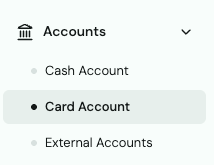
Desde aquí puedes ver cuánto hay disponible para gastar, confirmar la payoff frequency (pago automático diario) y descargar estados de cuenta anteriores.
Revisar los gastos
Haz clic en Expenses en la barra lateral para ver el gasto con tarjeta de todo tu equipo en un solo lugar.

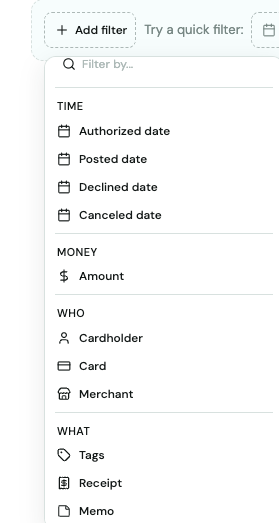
La página Expenses suma el gasto total, señala los recibos o memos faltantes y te permite filtrar exactamente lo que buscas — por titular de la tarjeta, tarjeta, comercio, fecha, etiquetas y más.
Tus propias tarjetas
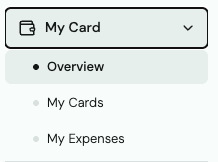
Para ver solo tus propias tarjetas y tu gasto personal, usa el menú My Card — incluye tu Overview, My Cards y My Expenses.
Tarjetas del equipo y límites de gasto
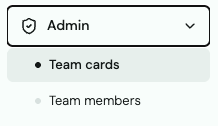
Los administradores gestionan las tarjetas y los límites de todos los demás desde el menú Admin, que se divide en Team Cards y Team Members.
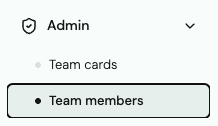
Para cambiar un límite de gasto mensual: ve a Admin → Team Members, haz clic en el usuario y luego en Edit user para abrir su campo de monthly expense limit.
Para cerrar una tarjeta: ve a Admin → Team Cards, selecciona la tarjeta y usa la acción Close en el panel de detalle de la tarjeta.
Recompensas
Las recompensas de la tarjeta tienen su propio lugar en la barra lateral — busca la pestaña Rewards para consultar tu saldo de puntos y ver qué puedes canjear. Ganas 2 puntos por cada dólar gastado en todas las compras elegibles con tarjeta.
Referencia rápida
Saldo de la tarjeta → Accounts → Card Account. Gasto del equipo → Expenses. Tus propias tarjetas → My Card. Tarjetas del equipo → Admin → Team Cards. Límites de gasto → Admin → Team Members → selecciona al usuario → Edit user. Saldo de puntos → Rewards.