Agrega tu enlace de pago de Truss a una plantilla de factura en QBO
En esta página
¿Por qué agregar el enlace de pago a tu plantilla de QBO?
Cuando envías facturas directamente desde QuickBooks, tus clientes reciben un correo generado por QBO — no un correo de Truss. Agregar tu enlace del portal de Truss a la plantilla de facturas de QBO significa que cada factura que envíes desde QBO incluirá automáticamente una forma para que tus clientes paguen a través de Truss.
Agrega el enlace a tu plantilla de factura de QBO
-
En QuickBooks Online (QBO), haz clic en el ícono de Configuración (⚙️) → Custom Form Styles.
-
Selecciona tu plantilla de factura y haz clic en Editar.
-
Ve a la pestaña de Email.
-
En el cuerpo del correo, agrega una línea como:
"Para pagar esta factura en línea, visita: [URL DE TU PORTAL TRUSS]" -
Guarda la plantilla.
Consejo: Antes de comenzar, en Truss, copia la URL de tu portal de pagos desde Settings → Payment Portal.
Alternativa — agrega un botón de pago desde la configuración de facturas de QBO
-
En QBO, ve a Settings → Payments.
-
Asegúrate de que los botones de pago integrados de QBO estén desactivados (para que tus clientes usen Truss y no el procesador de pagos de QBO).
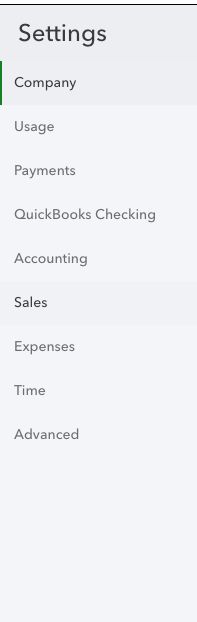
3. Consulta el artículo "Desactivar los pagos con tarjeta de crédito y ACH en QBO" para ver cómo desactivarlos.