Crear y administrar tarjetas virtuales
En esta página
Emite tarjetas virtuales al instante para compras en línea, suscripciones y gastos por proyecto — sin esperar ningún envío.
¿Para qué sirven las tarjetas virtuales?
Las tarjetas virtuales son tarjetas Visa digitales instantáneas vinculadas a tu cuenta de Truss — sin esperar el correo. Son útiles para:
- Compras en línea y suscripciones
- Rastrear gastos por proyecto (asigna a cada tarjeta el nombre del proyecto)
- Dar acceso a fondos a un miembro del equipo sin entregarle una tarjeta física
Crear una tarjeta virtual
Hay tres formas rápidas de emitir una:
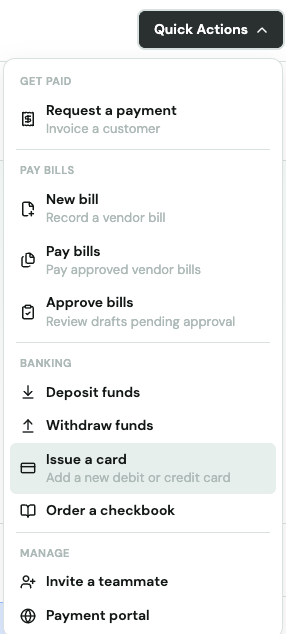
1. Quick Actions → Issue a card
Abre Quick Actions, elige Issue a card y luego selecciona Virtual Charge Card en lugar de física. Asígnale un nombre — como el comercio o el proyecto al que corresponde — y estará lista para usar de inmediato, sin necesidad de una dirección de envío.
2. My Card → Create virtual card
Si ya estás viendo el resumen de tu tarjeta física, hay un atajo: haz clic en Create virtual card ahí mismo para entrar directamente al mismo flujo.
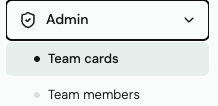
3. Admin → Team Cards
Ve a Admin → Team Cards y haz clic en Issue card, luego selecciona Virtual Charge Card para la persona a la que se la vas a emitir.
Instantánea, sin envío
A diferencia de una tarjeta física, una tarjeta virtual está lista para usar en el momento en que haces clic en Create — no hay nada que esperar.
Los límites de gasto se configuran a nivel del miembro del equipo
Las tarjetas virtuales no tienen su propio límite individual. El gasto está limitado por el monthly expense limit del miembro del equipo — el mismo límite que cubre todas sus tarjetas. Para cambiarlo, ve a Admin → Team Members, selecciona a la persona y haz clic en Edit user para actualizar su límite mensual.
Cerrar una tarjeta virtual
Ve a Admin → Team Cards, selecciona la tarjeta virtual y haz clic en Close en el panel de detalle de la tarjeta.
El cierre es permanente — si vuelves a necesitar una para ese proyecto o proveedor, simplemente crea una nueva.