Pagar a un proveedor — Depósito directo o cheque enviado por correo
En esta página
Agregar un proveedor primero
-
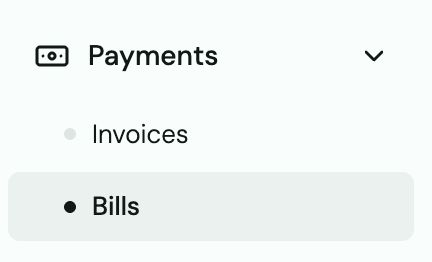
Ve a Bills en la barra lateral izquierda.

-
Haz clic en Search o Add a vendor.
-
Ingresa su nombre, correo electrónico y número de celular.

Crear y enviar una cuenta (depósito directo)
-
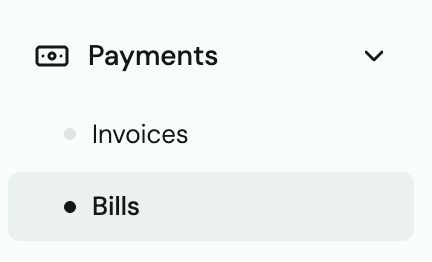
Ve a Bills → Create Bill.

-
Selecciona el proveedor.
-
Ingresa la descripción y el monto.
-
Elige Direct Deposit (ACH).
- Haz clic en Done.
El proveedor recibe un correo electrónico o mensaje de texto para aceptar el pago e ingresar sus datos bancarios. Una vez aceptado, los fondos llegan en 1 a 2 días hábiles.
Enviar pago por cheque por correo
-
Crea una cuenta como se indica arriba, pero selecciona Mailed Check como método de pago.
-
Confirma la dirección postal del proveedor.
-
Envía. Truss manda el cheque físico por correo — permite entre 5 y 7 días hábiles para la entrega.
Ten en cuenta: Los cheques no pueden cancelarse una vez enviados por correo. Verifica cuidadosamente la dirección del proveedor antes de enviar.
Lo que ve el proveedor
Los proveedores reciben un correo electrónico con un botón "Accept Payment". Hacen clic, verifican su número de celular mediante un código SMS e ingresan sus datos bancarios. No se requiere cuenta de Truss.
Ten en cuenta: Los proveedores con teléfono fijo no pueden recibir códigos de verificación por SMS. Solución: pide un número de celular o contacta con soporte para enviar el pago por cheque por correo.