Truss + JobTread: Preguntas frecuentes
En esta página
Respuestas rápidas a las preguntas más comunes sobre cómo conectar Truss y JobTread — además de enlaces a las guías completas de configuración para tu situación específica.
Así se ve la página de Integrations de JobTread; aquí es donde conectarás Truss (Settings → Integrations):
¿Cómo funciona Truss + JobTread?
Truss se conecta directamente a JobTread: ve a Settings → Integrations en JobTread, busca Truss y haz clic en Connect. No necesitas QuickBooks Online para hacer esta conexión. Una vez conectado, JobTread se convierte en la fuente principal de las facturas: crea y envía tus facturas en JobTread y aparecerán en Truss cuando alguien haga clic en Pay Now.
Se te pedirá que permitas que JobTread acceda a tu cuenta de Truss. Revisa los permisos y haz clic en Allow access.
Si también usas QuickBooks Online
Puedes mantener QBO conectado para las cuentas por pagar (bills): siguen fluyendo de QBO → Truss (o de JobTread → QBO → Truss) sin cambios. JobTread solo se encarga de la facturación, no de las cuentas por pagar. Consulta las guías específicas para QBO enlazadas abajo para ver el proceso completo, incluido dónde configurar la cuenta del General Ledger.
¿Qué guía debo seguir?
Estas preguntas frecuentes cubren las dudas más comunes. Para la configuración completa paso a paso, usa la guía que corresponda a tu situación:
- Integración de Truss + JobTread — Primeros pasos (nuevo en Truss)
- Integración de Truss + JobTread — Primeros pasos con QuickBooks Online
- Integración de Truss + JobTread — Cuenta de Truss existente (sin QuickBooks Online)
- Integración de Truss + JobTread — Cuenta de Truss existente con QuickBooks Online
Cuenta y configuración
¿Necesito tener ya una cuenta de Truss o puedo registrarme durante la configuración?
Cualquiera de las dos opciones funciona. Si todavía no tienes una, hacer clic en Connect en JobTread puede iniciar la creación de tu cuenta: ingresarás los datos de tu negocio y pasarás por la verificación de identidad y del negocio como en cualquier cuenta de pagos nueva.
¿Necesito QuickBooks Online para que esto funcione?
No. JobTread se conecta directamente a Truss para la facturación, con o sin QBO. QBO solo es relevante si también quieres que las cuentas por pagar fluyan a través de él; la facturación funciona igual en ambos casos.
¿Qué debo configurar antes de conectar JobTread?
En Truss, configura primero tu enlace del Payment Portal (Settings → Payment Portal) y sube el logo de tu negocio (Settings → Business). Estos elementos controlan lo que ven tus clientes cuando abren una factura para pagar, así que configurarlos antes de conectar evita que las facturas se vean incompletas o sin tu marca.
Facturas
Las facturas llegan a Truss cuando alguien hace clic en Pay Now
Una factura de JobTread aparece en Truss después de que alguien hace clic en Pay Now, ya sea tu cliente o tú. Enviarla no basta por sí solo. Siempre llega con el nombre y los datos de tu cliente, sin importar quién haga clic.
¿Por qué no veo una factura en Truss justo después de enviarla?
Las facturas aparecen en Truss cuando alguien hace clic en Pay Now en la factura de JobTread. Verifica que la factura se haya enviado desde JobTread, luego ábrela, haz clic en Pay Now (puedes hacerlo tú mismo) y actualiza Truss. No hay botón para volver a sincronizar. ¿Sigue sin aparecer? Contacta a soporte.
¿Cómo sé que una factura viene de JobTread?
Las facturas sincronizadas muestran un pequeño ícono de JobTread junto a su descripción en Truss, tanto en la lista de facturas como en la vista de detalle.
Ya soy cliente con QBO: ¿qué pasa con las facturas que ya tenía en Truss?
Las facturas que sigan abiertas o parcialmente pagadas del flujo anterior basado en QBO se cancelan automáticamente cuando se conecta JobTread. Es normal: JobTread pasa a ser la fuente principal de la facturación.
¿Qué pasó con la facturación automática de Truss desde QBO?
Se desactiva cuando conectas JobTread. Truss ya no importa facturas desde QuickBooks Online; JobTread es ahora la única fuente de facturas. Es lo esperado, no una configuración que debas corregir.
Cuentas por pagar y proveedores
¿Dónde creo las cuentas por pagar?
Si no usas QBO, directamente en Truss (Bills → + New Bill, o Quick Actions → New bill). Sin QBO no hay automatización de cuentas por pagar: la conexión con JobTread solo cubre las facturas. Si usas QBO, las cuentas por pagar pueden empezar en JobTread o en QBO y fluir automáticamente, pero siempre págalas desde Truss.
¿Dónde encuentro a mis proveedores?
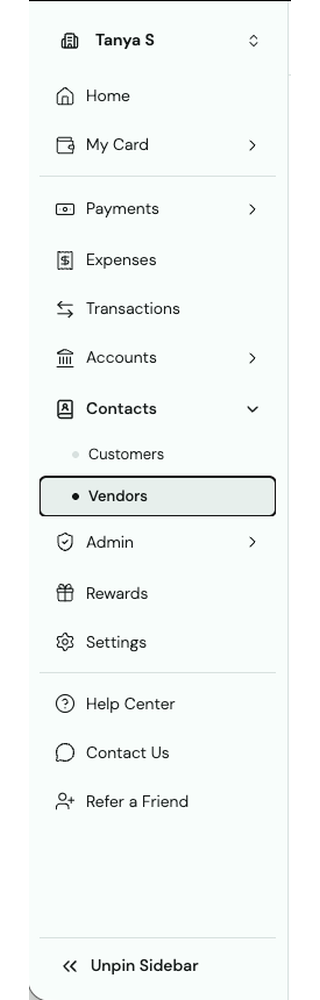
En Contacts → Vendors en Truss. Los proveedores se administran por completo dentro de Truss y no se sincronizan desde JobTread; agrega uno nuevo la primera vez que le pagues.
Métodos de pago
⚠️ Solo un botón Pay
Si Stripe u otro procesador de pagos ya está conectado en JobTread, desconéctalo (Settings → Integrations en JobTread). Truss debe ser la única opción de pago que vean tus clientes.
Mi cliente ve más de un botón Pay, ¿por qué?
O Stripe (u otro procesador) sigue conectado en JobTread, o, si usas QBO, el botón "Pay now" integrado de QuickBooks Online aún no se ha desactivado (QBO → ícono de engrane → Account and Settings → Sales → Invoice payments → desactiva Accept Credit Cards y Accept ACH).
¿Automated Invoices debe estar activado o desactivado?
Si también usas QuickBooks Online, Automated Invoices debe estar en OFF. Encontrarás el interruptor en la tarjeta de QuickBooks Online en Truss, en Settings → Integrations. Si no usas QBO, no hay nada que cambiar.
¿Todavía necesito configurar una cuenta del General Ledger?
Solo si usas QBO. Configúrala en los dos lugares: en Truss, registrando las dos entradas de $0,01 cuando conectas QBO, y en JobTread, en Settings → Integrations → QuickBooks Online (Deposit To Account y Withdraw From Account). Si no usas QBO, solo necesitas la conexión con JobTread. Esto vincula cada pago de cuenta por pagar con Truss e identifica el método de pago; si te lo saltas, tendrás que conciliar los pagos manualmente.
Algunas preguntas comunes más
¿Puedo usar Stripe u otro procesador de pagos junto con Truss en JobTread?
No. Desconecta cualquier otro procesador de pagos en JobTread. Truss debe ser el único botón Pay que vean tus clientes.
Mi cuenta de Truss todavía no está completamente activa, ¿qué pasa?
Nada malo: las cuentas nuevas de Truss normalmente pasan por un paso de verificación antes de quedar completamente activas. Vuelve a revisar en un rato o contacta a soporte si está tardando más de lo esperado.
Un cliente pagó, pero no lo veo reflejado en Truss, ¿qué hago?
Confirma que el pago se hizo con el botón Pay de la factura de JobTread (y no por otro medio). Si después de unos minutos sigue sin aparecer, contacta a soporte con el número de factura.