Integración de Truss + JobTread — Primeros pasos (nuevo en Truss)
En esta página
Eres nuevo en Truss y vas a conectar JobTread directamente, sin ningún software de contabilidad. Empieza aquí si es la primera vez que escuchas sobre Truss.
Así se ve la página de Integrations de JobTread — aquí es donde conectarás Truss (Settings → Integrations):
¿Qué es Truss?
Truss es una plataforma de pagos creada para negocios de construcción y contratistas. Es donde cobras los pagos de las facturas de tus clientes y pagas tus cuentas por pagar — todo en un solo lugar. Cuando está conectada a JobTread, las facturas que envías en JobTread pueden ser pagadas directamente por tus clientes, y el pago se registra automáticamente en Truss.
Registrarte en Truss te da una cuenta de cheques comercial real, con su propio número de ruta y número de cuenta, igual que una cuenta bancaria. Ahí es donde llegan los pagos de tus facturas y desde donde se pagan tus cuentas por pagar. También puedes obtener tarjetas vinculadas a la cuenta para los gastos diarios del negocio.
No necesitas software de contabilidad
No necesitas QuickBooks Online ni ningún otro software de contabilidad para usar Truss con JobTread. Este artículo cubre la configuración directa de JobTread + Truss, sin software de contabilidad de por medio. Si sí usas QuickBooks Online, consulta Integración de Truss + JobTread — Primeros pasos con QuickBooks Online en su lugar.
Crea tu cuenta de Truss
Necesitarás una cuenta de Truss antes de que pueda pasar cualquier otra cosa.
-
En JobTread, ve a Settings → Integrations y haz clic en Connect junto a Truss — esto puede iniciar la creación de tu cuenta si todavía no tienes una.
-
Sigue las indicaciones para ingresar la información de tu negocio y crear tu inicio de sesión de Truss.
-
Completa los pasos de verificación de identidad o del negocio que Truss requiera — esto es parte estándar de configurar una cuenta de pagos.
La verificación puede tomar un poco de tiempo
Como Truss maneja pagos reales, las cuentas nuevas normalmente pasan por un paso de verificación. Si tu cuenta no está completamente activa de inmediato, eso es normal — vuelve a revisar más tarde o contacta a soporte si está tardando más de lo esperado.
Configura Truss antes de conectar
⚠️ Haz esto primero
Los dos puntos de abajo deben configurarse en Truss antes de conectar JobTread. Conectar JobTread primero y volver a esto después puede causar problemas con la apariencia y los enlaces de tus facturas para los clientes.
1. Configura tu enlace del Payment Portal. Inicia sesión en Truss y ve a Settings → Payment Portal, luego haz clic en Set Payment Portal Link.
Ingresa un Link ID — esto pasa a formar parte de la URL pública que tus clientes usan para pagar (por ejemplo, app.trusspayments.com/pay/tu-link-id) — y luego haz clic en Set link.
⚠️ Esto no se puede cambiar una vez configurado
Truss te pedirá confirmar antes de finalizar. Elige tu Link ID con cuidado — no podrás cambiarlo después.
2. Configura el logo de tu negocio. Todavía en Truss, ve a Settings → Business y sube el logo de tu negocio.
Tu enlace del Payment Portal y tu logo son lo que ven tus clientes cuando abren una factura para pagar. Configurarlos primero asegura que las facturas se vean bien y funcionen correctamente desde el momento en que JobTread empiece a enviarlas.
Conecta Truss dentro de JobTread
Una vez completados los pasos anteriores, esto toma unos 2 minutos.
- Inicia sesión en JobTread como administrador.
- Ve a Settings → Integrations.
- Busca Truss en la lista y haz clic en Connect.
- Inicia sesión con la cuenta de Truss que creaste arriba y autoriza la conexión.
Se te pedirá autorizar a JobTread para que acceda a tu cuenta de Truss — revisa los permisos y haz clic en Allow access.
⚠️ Solo un botón de pago
Si Stripe u otro procesador de pagos ya está conectado en JobTread, desconéctalo antes de empezar a operar (Settings → Integrations en JobTread). Truss debe ser la única opción de pago que vean tus clientes.
Una vez que Truss sea el único método de pago, esto es lo que verán tus clientes en una factura de JobTread — la opción Truss seleccionada en Online Payment, con un solo botón Pay Now:
Cómo se sincronizan las facturas
Las facturas llegan a Truss cuando alguien hace clic en Pay Now
Una factura de JobTread aparece en Truss después de que alguien hace clic en Pay Now, ya sea tu cliente o tú. Enviarla no basta por sí solo. Siempre llega con el nombre y los datos de tu cliente, sin importar quién haga clic.
Una factura aparece en Truss cuando alguien hace clic en Pay Now en JobTread. Cuando tu cliente paga, el pago también se sincroniza con Truss.
Una vez sincronizada, esa factura aparece en Truss con un pequeño ícono de JobTread junto a su descripción — así puedes saber que una factura se originó en JobTread en lugar de haberse creado directamente en Truss:
Cómo crear una cuenta por pagar en Truss
⚠️ Las cuentas por pagar no llegan automáticamente desde JobTread
La conexión de JobTread + Truss cubre únicamente facturas. Cualquier cuenta por pagar que necesites pagar — cuentas de proveedores, pagos a subcontratistas o cualquier otra cosa — la crearás directamente en Truss.
-
Desde cualquier parte de Truss, haz clic en Quick Actions → New bill (en la sección Pay Bills).
-
Busca al proveedor al que le vas a pagar, o agrega uno nuevo si es la primera vez que le pagas.
-
Ingresa el Amount y una Description (el proveedor la ve).
-
Opcionalmente, define una Due date, adjunta la factura del proveedor y agrega un Memo interno (solo para tu equipo — el proveedor no lo verá).
-
Haz clic en Save & pay now, o guárdala como borrador para pagarla después.
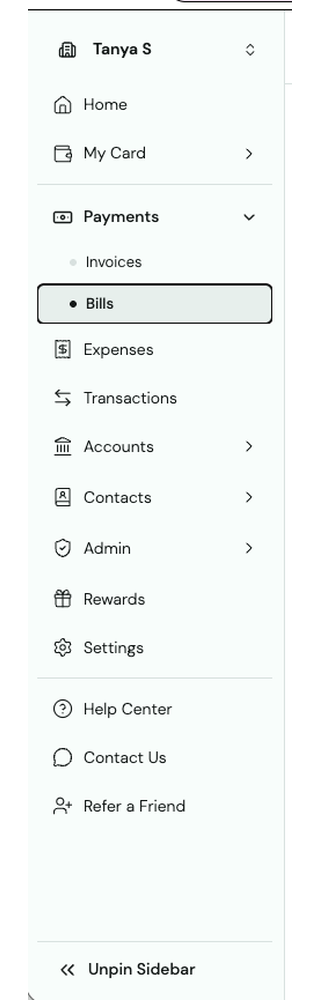
También puedes llegar aquí desde Bills en la navegación izquierda y haciendo clic en Create bill. Esta misma página es donde volverás para revisar y pagar tus cuentas por pagar una vez creadas.
Dónde encontrar tus proveedores
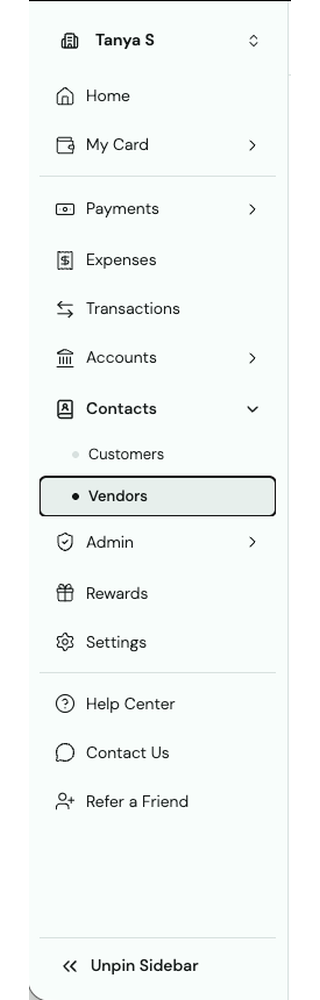
Cada proveedor que hayas agregado vive en Contacts → Vendors dentro de Truss. Esta lista se administra por completo en Truss — los proveedores no se sincronizan desde JobTread, así que la primera vez que le pagues a un proveedor nuevo, lo agregarás aquí como parte de la creación de la cuenta por pagar.
Esto es lo opuesto a cómo funcionan los clientes y las facturas: tu lista de Customers en Truss se importa automáticamente desde JobTread, y las facturas aparecen en Truss cuando alguien hace clic en Pay Now en JobTread (mira "Cómo se sincronizan las facturas" más arriba). Los proveedores y las cuentas por pagar no tienen esa conexión — se administran por completo dentro de Truss.
Solución de problemas comunes
"Mi cuenta de Truss todavía no está completamente activa."
Las cuentas nuevas de Truss normalmente pasan por un paso de verificación antes de estar completamente activas. Vuelve a revisar en un rato o contacta a soporte si está tardando más de lo esperado.
"Creé una factura en JobTread, pero no la veo en Truss."
Las facturas aparecen en Truss cuando alguien hace clic en Pay Now en la factura de JobTread. Verifica que la factura se haya enviado desde JobTread, luego ábrela, haz clic en Pay Now (puedes hacerlo tú mismo) y actualiza Truss. No hay botón para volver a sincronizar. ¿Sigue sin aparecer? Contacta a soporte.
"Un cliente pagó, pero no lo veo reflejado en Truss."
Confirma que el pago se hizo con el botón Pay de la factura de JobTread. Si después de unos minutos sigue sin aparecer, contacta a soporte con el número de factura. Como en esta configuración no hay software de contabilidad conectado, también tendrás que registrar el pago manualmente en tu propia contabilidad si llevas libros aparte.
"Mi cliente ve más de un botón de pago en su factura."
Stripe (u otro procesador de pagos) sigue conectado en JobTread junto con Truss. Ve a Settings → Integrations en JobTread y desconéctalo.
"Tengo cuentas por pagar, pero no aparece nada automáticamente."
No es un error — las cuentas por pagar no están automatizadas en esta configuración. Crea la cuenta por pagar directamente en Truss.
Preguntas frecuentes
¿Necesito QuickBooks Online para usar Truss?
No. Este artículo cubre cómo conectar JobTread directamente a Truss, sin software de contabilidad de por medio.
¿Dónde creo mis cuentas por pagar?
Directamente en Truss (Bills → + New Bill). No hay automatización de cuentas por pagar — la conexión de JobTread solo cubre facturas. Tus proveedores viven en Contacts → Vendors dentro de Truss, no en JobTread.
¿Puedo usar Stripe u otro procesador de pagos junto con Truss en JobTread?
No — desconecta cualquier otro procesador de pagos en JobTread. Truss debe ser el único botón de pago que vean tus clientes.