Agrega Tu Portal de Pagos a Tu Sitio Web
En esta página
Obtén el enlace de tu portal
-
Ve a Settings → Payment Portal.
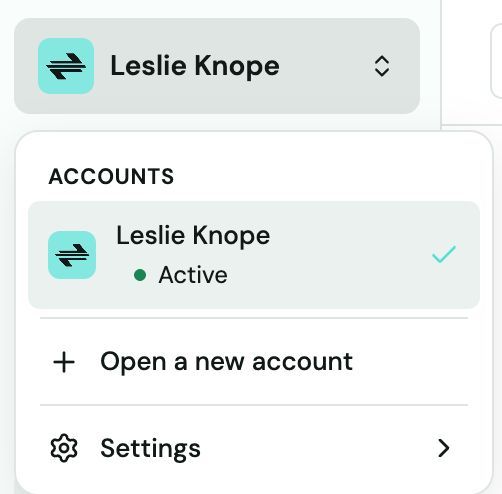
-
Copia tu URL única del portal de pagos de Truss.
Opción 1 — Agrega un botón a tu sitio web
Pega este código HTML donde quieras que aparezca el botón de pago en tu sitio. Reemplaza YOUR_PORTAL_URL con el enlace real de tu portal Truss:
<a href="YOUR_PORTAL_URL" target="_blank"
   style="display:inline-block;padding:12px 24px;
          background:#1DB89F;color:#fff;
          border-radius:8px;text-decoration:none;
          font-weight:bold;">
  Pay Invoice Online
</a>
Opción 2 — Pega como un enlace simple
Simplemente pega la URL de tu portal en cualquier página de tu sitio web. La mayoría de los creadores de sitios web (Wix, Squarespace, WordPress) te permiten agregar un botón vinculado a cualquier URL.
Opción 3 — Agrégalo a tu firma de correo electrónico
Incluye el enlace de tu portal en tu firma de correo electrónico para que cada mensaje que envíes tenga una opción de pago:
"Paga tus facturas en línea: [URL de tu portal]"
Consejo: El portal de pagos funciona en dispositivos móviles. Tus clientes pueden pagar desde su teléfono sin necesidad de descargar nada.