Editar, Cancelar o Reembolsar una Factura
Editar una factura
Puedes editar una factura que esté en estado Unpaid. Una vez que el pago ha comenzado a procesarse, ya no es posible editarla.
-
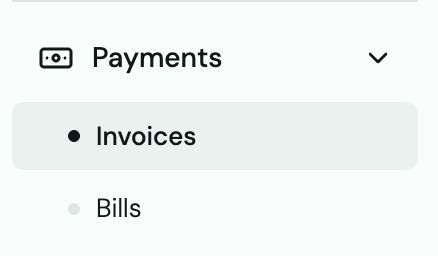
Ve a Payments → Invoices.
-
Selecciona la factura.
-
Selecciona el botón ⋯ junto a Copy payment link y luego selecciona Edit invoice.
-
Realiza los cambios y guarda. El cliente será notificado si eliges enviar una actualización.

Ten en cuenta: Si la factura proviene de QuickBooks, edítala en QBO — se sincronizará con Truss en 1–3 minutos. Editar directamente en Truss las facturas de QBO puede causar conflictos de sincronización.
Cancelar una factura
Las facturas solo pueden cancelarse cuando están en estado Unpaid y el pago no ha comenzado a procesarse.
-
Selecciona la factura.
-
Selecciona el botón ⋯ junto a Copy payment link y luego selecciona Cancel invoice.
-
Confirma. El cliente será notificado.
Reembolsar una factura
Truss no tiene un botón directo de "Reembolso" para facturas. Para reembolsar a un cliente:
-
Agrega a tu cliente como proveedor en la sección Bills.
-
Crea un pago de cuenta a su nombre por el monto del reembolso.
-
Envía el pago mediante depósito directo a su cuenta bancaria.
Consejo: Esto toma aproximadamente 2 minutos. Ve a Bills → Add Vendor → ingresa el nombre y los datos bancarios del cliente → crea y envía la cuenta.